Pubblicazione · 7 min di lettura ·
Collegare un dominio alla tua app creata con l'AI: guida pratica
Come collegare un dominio personalizzato alla tua app Lovable o Bolt: record DNS, www, certificato SSL, tempi di propagazione e i problemi più comuni.
Collegare un dominio alla tua app creata con l'AI significa fare in modo che i tuoi utenti digitino tuosito.it invece di un indirizzo provvisorio come nome-progetto.lovable.app o nome-progetto.bolt.host. Si fa in tre mosse: aggiungi il dominio nella piattaforma che ospita l'app, copi alcuni record DNS nel pannello di chi ti ha venduto il dominio, aspetti la verifica. Qui ti spieghiamo cosa vuol dire ogni passaggio, come gestire il www e il certificato SSL, e cosa fare se dopo ore il dominio ancora non funziona.
Dominio, DNS e hosting: tre cose diverse
Prima di toccare qualsiasi impostazione conviene avere chiari tre concetti, perché quasi tutti gli errori nascono dal confonderli.
- Dominio: è il nome, per esempio
tuosito.it. Lo compri (in realtà lo noleggi, di anno in anno) da un registrar, cioè un rivenditore di domini. - DNS: è la rubrica di internet. Quando qualcuno digita il tuo dominio, il DNS risponde «quel nome si trova a questo indirizzo». Le singole voci della rubrica si chiamano record.
- Hosting: è il servizio dove la tua app vive davvero, cioè i computer che la inviano a chi la visita. Se hai pubblicato con Lovable, Bolt, Vercel o Netlify, l'hosting è il loro.
Collegare un dominio vuol dire aggiornare la rubrica perché il tuo nome punti all'hosting. Non sposti l'app e non sposti il dominio: colleghi l'uno all'altro.
Cosa ti serve prima di iniziare
- Un dominio già acquistato e l'accesso al pannello del registrar, in particolare alla sezione DNS (a volte si chiama «gestione zona» o «zona DNS»).
- L'app già pubblicata e funzionante sull'indirizzo provvisorio della piattaforma.
- Un piano che includa i domini personalizzati. Sia Lovable sia Bolt, per esempio, li riservano ai piani a pagamento: controlla le condizioni aggiornate sul sito della piattaforma.
- Mezz'ora di calma, più un po' di pazienza per l'attesa della verifica.
Il dominio è una delle voci fisse da mettere in conto, insieme alle altre che trovi nella guida su quanto costa tenere online un'app creata con l'AI. E se sul dominio hai già una casella email, annota i record esistenti prima di modificare qualsiasi cosa: ci torniamo più avanti.
Come collegare un dominio personalizzato, passo per passo
I nomi dei menu cambiano da una piattaforma all'altra, e spesso anche nel tempo, ma la sequenza è sempre questa:
- Aggiungi il dominio nella piattaforma. Nelle impostazioni del progetto cerca la sezione dedicata ai domini e inserisci il tuo, per esempio
tuosito.it. - Copia i record che ti vengono mostrati. La piattaforma ti dice esattamente quali record creare e con quali valori. Copiali senza modificarli.
- Inseriscili nel pannello DNS del registrar. Crea i record nuovi o modifica quelli esistenti con lo stesso nome.
- Elimina i record in conflitto. Vecchi record A che puntano altrove, record AAAA o il record della pagina di «dominio parcheggiato» possono impedire la verifica.
- Torna nella piattaforma e avvia la verifica. Quando i record risultano corretti, il dominio diventa attivo e viene generato il certificato SSL.
Alcune piattaforme offrono anche una configurazione automatica: accedi al tuo registrar direttamente dalla piattaforma e i record vengono creati per te. Quando è disponibile, è la strada più semplice.
I record DNS che incontrerai
| Record | A cosa serve | Quando lo usi |
|---|---|---|
| A | Collega il dominio a un indirizzo IP, cioè all'indirizzo numerico di un server | Di solito per il dominio principale (tuosito.it) |
| AAAA | Come il record A, ma per gli indirizzi IPv6 | Se la piattaforma non lo chiede, uno vecchio può creare conflitti |
| CNAME | Fa da alias: dice «questo nome corrisponde a quest'altro nome» | Spesso per www.tuosito.it o per i sottodomini |
| TXT | Contiene un testo di verifica | Per dimostrare alla piattaforma che il dominio è tuo |
| MX | Indica dove consegnare le email | Non toccarlo se non sai a cosa serve |
Nel campo del nome, il simbolo @ indica il dominio principale. Alcuni pannelli vogliono @, altri il campo vuoto, altri ancora il dominio per intero: segui le indicazioni del tuo registrar.
Un esempio concreto: Lovable
Secondo la documentazione ufficiale di Lovable, per collegare un dominio acquistato altrove servono un record A che punta all'indirizzo IP indicato nel pannello e un record TXT di verifica con nome _lovable e un valore che inizia con lovable_verify=. La documentazione raccomanda di rimuovere eventuali record AAAA e, se gestisci i DNS con Cloudflare, di impostare questi record come «DNS only» (nuvola grigia) anziché «Proxied». Le istruzioni possono cambiare: fai sempre riferimento ai valori che vedi nel tuo progetto.
Bolt, Vercel, Netlify e gli altri
La logica è la stessa: la piattaforma ti mostra un record A, un CNAME o entrambi, più eventualmente un TXT di verifica. Alcuni servizi propongono in alternativa di cambiare i nameserver, cioè di affidare a loro l'intera rubrica DNS del dominio. È comodo, ma attenzione: in quel caso tutti i record che avevi presso il registrar, email comprese, vanno ricreati nel nuovo pannello.
Con o senza www?
Per il DNS, tuosito.it e www.tuosito.it sono due nomi diversi, e vanno configurati entrambi. La scelta migliore è decidere quale sia l'indirizzo principale e far sì che l'altro reindirizzi automaticamente lì. Molte piattaforme lo propongono già: Lovable, per esempio, attiva di default il reindirizzamento dalla versione con www a quella senza.
Se colleghi solo uno dei due, chi digita l'altro troverà un errore. È uno dei motivi più comuni per cui «il dominio funziona a me ma non a un amico».
Il certificato SSL e il lucchetto nel browser
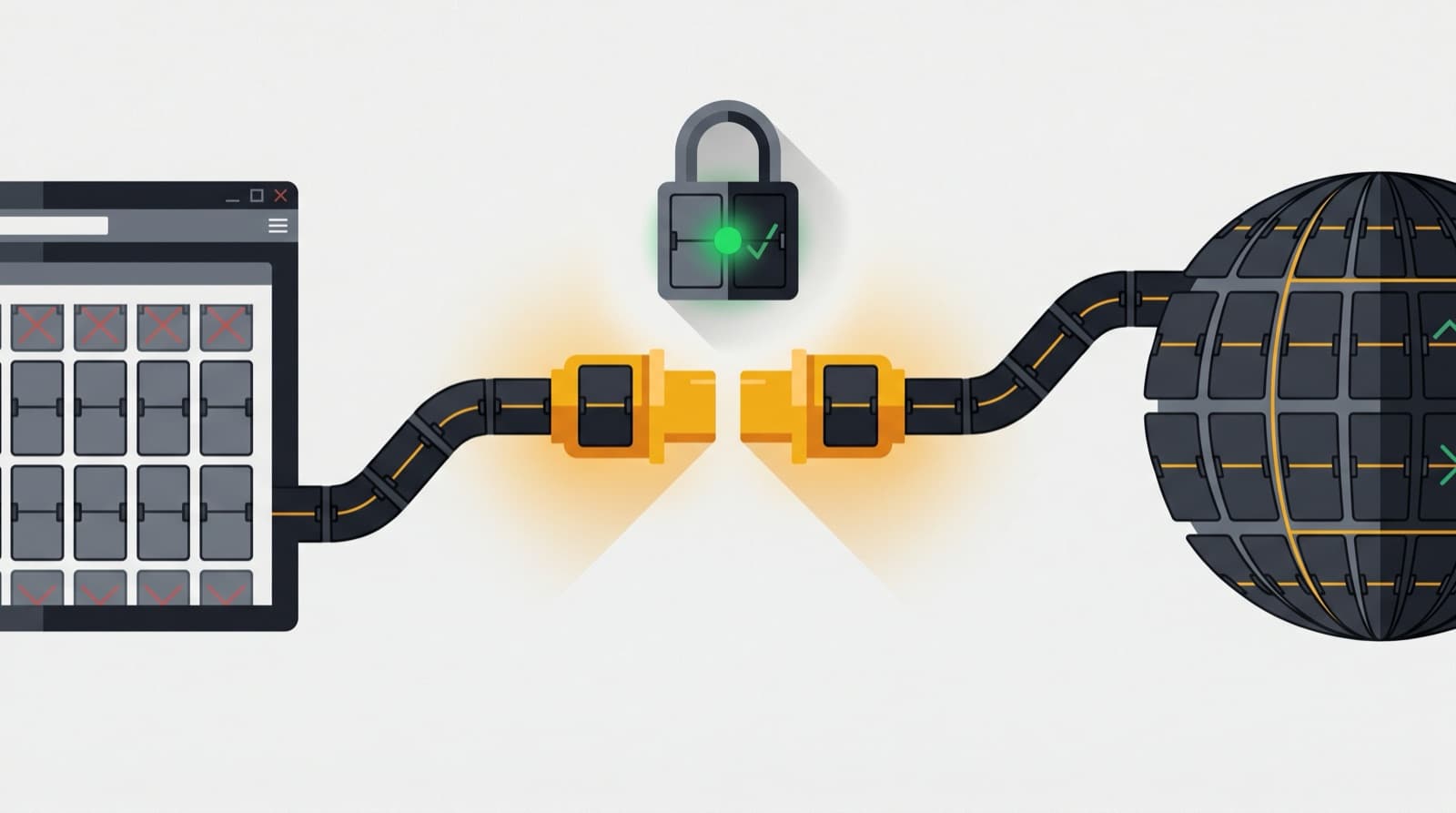
Il certificato SSL è ciò che permette di usare https:// e mostra il lucchetto accanto all'indirizzo: garantisce che i dati tra l'utente e il sito viaggino cifrati. Le piattaforme moderne lo generano gratis e in automatico, ma solo dopo che il DNS punta correttamente a loro. Per questo, nei primi minuti o nelle prime ore, puoi vedere avvisi come «La connessione non è privata» o NET::ERR_CERT_COMMON_NAME_INVALID.
Se l'avviso resta anche dopo che il dominio risulta verificato, le cause più frequenti sono un record in conflitto rimasto attivo o un proxy, come quello di Cloudflare, che si mette in mezzo. Non serve comprare un certificato a parte.
Propagazione DNS: quanto bisogna aspettare
Le modifiche al DNS non sono istantanee. I server di tutto il mondo conservano una copia della rubrica per un certo tempo, indicato dal valore TTL del record, e la aggiornano solo alla scadenza. Questo processo si chiama propagazione. Spesso bastano pochi minuti o qualche ora; la documentazione di Lovable, per esempio, indica fino a 72 ore nei casi peggiori.
Per controllare a che punto sei puoi usare uno dei tanti strumenti online di verifica DNS: inserisci il dominio, scegli il tipo di record e vedi cosa risponde il DNS da diverse parti del mondo. Se il valore mostrato è quello giusto ovunque, il problema non è più la propagazione.
I problemi più comuni e come risolverli
| Sintomo | Causa probabile | Cosa fare |
|---|---|---|
| Il dominio non viene verificato dopo molte ore | Record scritto male o con il nome sbagliato | Ricontrolla nome e valore, senza spazi o punti in più |
Funziona tuosito.it ma non www.tuosito.it (o viceversa) | È configurato solo uno dei due | Aggiungi anche l'altro e imposta il reindirizzamento |
| Avviso di connessione non sicura | Certificato non ancora emesso o conflitto DNS | Attendi la verifica, rimuovi record AAAA o il proxy |
| Compare ancora la pagina del registrar | Un vecchio record A è ancora presente | Elimina il record che punta alla pagina di parcheggio |
| Le email hanno smesso di arrivare | Record MX cancellati o nameserver cambiati | Ripristina i record MX del tuo servizio email |
| Il login rimanda all'indirizzo provvisorio | Redirect di autenticazione non aggiornati | Aggiungi il nuovo dominio agli URL autorizzati |
Sulle email vale la pena insistere. I record MX, e spesso alcuni record TXT, servono alla posta: se li cancelli per «fare pulizia», il sito funziona ma la casella smette di ricevere. Se ti succede, la guida sulle email che non arrivano ti aiuta a ricostruire la configurazione.
Ultimo controllo da non dimenticare: se l'app ha un login, aggiungi il nuovo dominio tra gli indirizzi autorizzati del servizio di autenticazione. Altrimenti, dopo l'accesso o la conferma dell'email, gli utenti verranno rimandati all'indirizzo provvisorio. Ne parliamo nell'articolo sugli errori di login nelle app create con l'AI.
Quando conviene farti aiutare
Collegare un dominio è un'operazione che puoi fare da solo. Ci sono però situazioni in cui un errore costa caro: un dominio che ospita già un sito o una casella email aziendale, un cambio di nameserver, un'app in cui gli utenti stanno già facendo login. In questi casi una modifica sbagliata può lasciare offline il sito o bloccare la posta per ore.
Se vuoi una mano, possiamo guardare insieme la configurazione del tuo dominio e dirti esattamente quali record toccare e quali lasciare stare. Prenota una call gratuita di 20 minuti e partiamo da lì.